
<стр>Узнайте, как добавить кнопку «Предпочитаемые источники Google» на веб-сайт, сравнить встраивание и глубокую ссылку и создать виджет WordPress со светлой или темной темой.
Новая вставка Google Preferred Sources удаляет одно действие из процесса добавления публикации в качестве Preferred Source.
При вставке читатель добавляет сайт и возвращается к статье. Глубокая ссылка отправляет читателя к инструменту настройки источника Google, где сайт еще необходимо выбрать и подтвердить.
<п>В этом простом руководстве показано, как добавить кнопку на ваш веб-сайт, и предоставлен код виджета WordPress, который вы можете использовать.
Что делает функция Google Preferred Sources
Предпочитаемые источники влияют на то, что увидит отдельный пользователь Google после выбора вашей публикации. Это не улучшает рейтинг вашего сайта для всех и не гарантирует, что ваши статьи появятся в главных новостях.
Согласно документации Google, он доступен для главных новостей по всему миру на всех языках, на которых доступен поиск Google. Предпочтительные источники также можно выделить в обзорах AI и режиме AI, где эти возможности доступны.
См. также: Лиз Рид из Google: Персонализация может помочь небольшим издателям
<х2>Если публикация находится на поддомене, используйте этот хост, а не предполагайте, что корневой домен является взаимозаменяемым.
Добавить стандартную кнопку предпочтительных источников
Google рекомендует использовать стандартную реализацию JavaScript, поскольку она локализуется автоматически и возвращает читателя на страницу, с которой он начал.
Стандартная кнопка против. Deeplink: Что я заметил
Я протестировал оба маршрута на мобильном телефоне. С помощью встроенной кнопки Google открывает страницу подтверждения конкретной публикации. Источник уже определен, читатель нажимает Добавить, и Google возвращает его в статью. После первого клика на вашем веб-сайте это поток одного действия.

Кнопка «Встроить» открывает страницу конкретной публикации, на которой читателю нужно только нажать «Добавить». (Изображение автора, август 2026 г.)
Диплинк другой. Откроется общий экран настроек источника с заполненным поиском публикации, но читателю все равно придется установить флажок публикации. Google также не возвращает их автоматически в статью. На практике встраивание удаляет одно дополнительное действие, поэтому создает меньше проблем.
Загрузите библиотеку один раз из оболочки приложения, темы или плагина небольшого сайта, предпочтительно в <head>:
документа.
<script async src=”https://news.google.com/swg/js/v1/publisher.js”></script>
Затем поместите контейнер кнопки в то место, где вы хотите разместить элемент управления:
<div google-add-preferred-source-btn></div>
Библиотека определяет атрибут и отображает интерфейс. Вам не нужно жестко прописывать домен публикации в стандартной кнопке.
<х3>Выберите светлую или темную тему
По умолчанию используется светлая тема. Для темного фона добавьте атрибут data-theme:
.
<div google-add-preferred-source-btn data-theme=”dark”></div> <п>
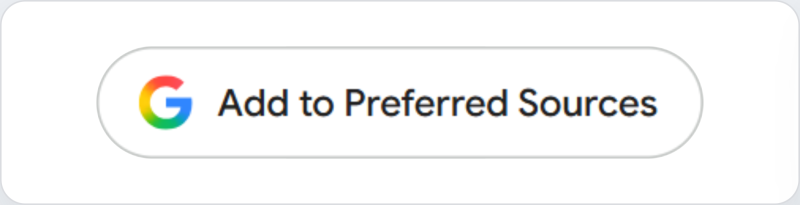
Кнопка “Предпочитаемые источники Google” в подсветке по умолчанию тема. (Изображение автора, август 2026 г.) <п>
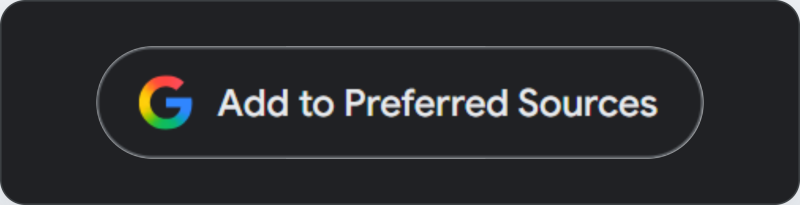
Кнопка “Предпочитаемые источники Google” с темным цветом тема включена. (Изображение автора, август 2026 г.)
Переопределять язык только при необходимости
<п>По умолчанию кнопка использует язык браузера читателя. Если страница требует определенного поддерживаемого языка, добавьте data-lang:
.
<div google-add-preferred-source-btn data-lang=”en”></div>
Используйте глубокую ссылку, если не можете добавить JavaScript
Диплинк — это обычная ссылка, поэтому вы можете добавить ее через любую CMS или HTML-редактор. Работает без JavaScript.
https://www.google.com/preferences/source?q=example.com
Вы можете добавить как обычную ссылку:
<п>
Отслеживать клики по кнопкам предпочтительных источников в GA4
В виджете используется один делегированный прослушиватель кликов, поскольку Google отображает значок после загрузки страницы. Он записывает щелчок, который запускает поток предпочтительных источников; это не подтверждает, что читатель завершил выбор в Google.
Если присутствует контейнер Диспетчера тегов Google, прослушиватель отправляет одно событие в слой данных по умолчанию:
window.dataLayer.push( { event: ‘preferred_source_button_click’ });
В GTM создайте триггер настраиваемого события с именемeferred_source_button_click. Используйте его для активации тега события GA4 с тем же названием события.
Если GTM не обнаружен, но установлен gtag.js, прослушиватель вместо этого использует команду события Google gtag.js:
window.gtag(‘event’, ‘preferred_source_button_click’);
Используйте предварительный просмотр GTM или DebugView GA4, чтобы подтвердить событие один раз перед публикацией изменения. Вы также можете использовать это событие в качестве KPI в своих SEO-отчетах.
Вкратце
Предпочитаемые источники не являются прямым фактором ранжирования, но могут повысить повторяемость среди читателей, которые явно выбирают вашу публикацию. Это дает издателям практический способ привлечь возвращающуюся аудиторию в главных новостях и, где это возможно, в обзорах ИИ и режиме ИИ.
Преимущество SEO не является универсальным повышением рейтинга. Это шанс привлечь больше внимания читателей, которые уже ценят вашу работу.